ЧаВо - Часто Задаваемые Вопросы
Объявление: Загрузка изображений, редактирование, поворот, обрезка, размытие лица и изменение порядка изображений.
Получите помощь с загрузкой изображений, их редактированием, поворотом, обрезкой, размытием лиц и легким изменением порядка.
- Ознакомьтесь с текстовым и графическим руководством ниже.
- Ознакомьтесь с видео руководством внизу страницы для еще большей помощи.
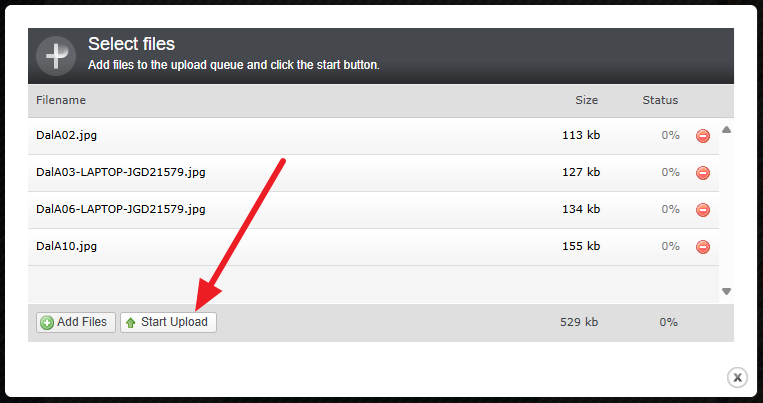
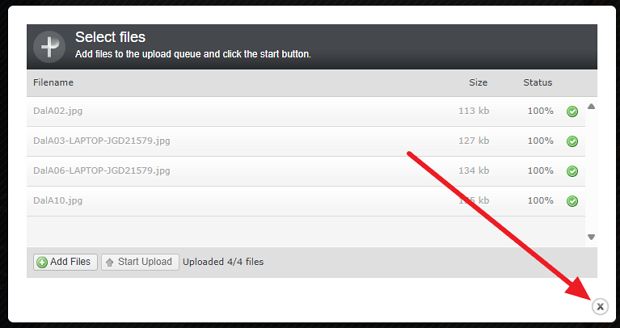
Шаг 1: Загрузка изображений
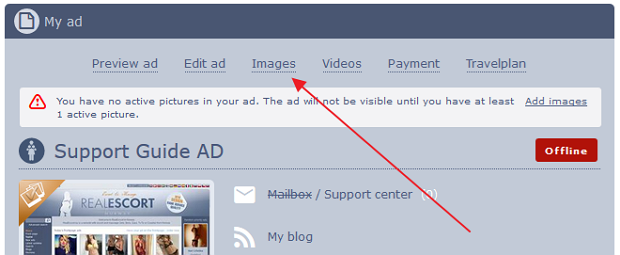
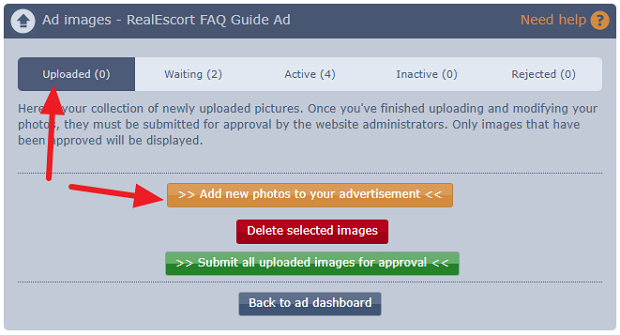
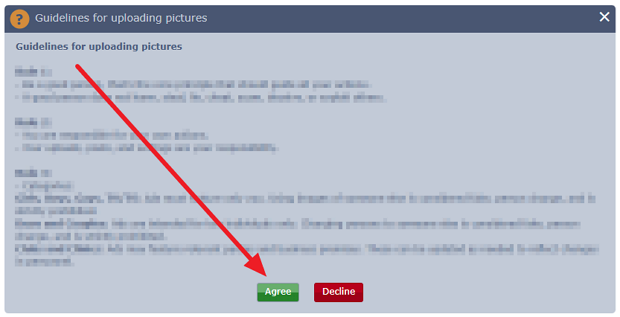
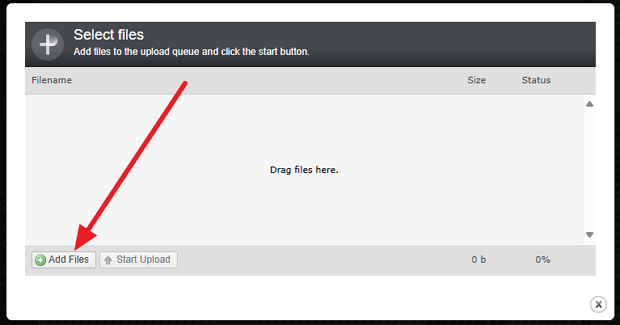
Телефон/Планшет/Android/Apple:
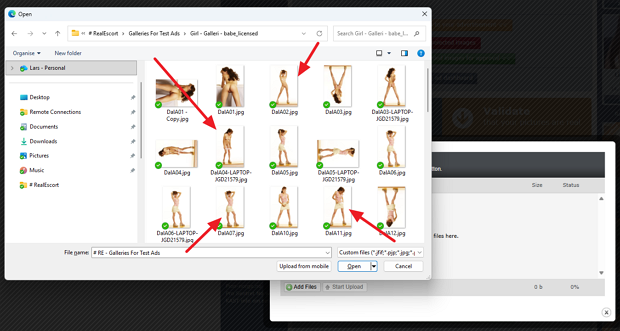
- Вы можете выбрать несколько изображений и нажать открыть.
- После выбора изображений в одной папке вы можете перейти в другую папку и выбрать дополнительные изображения перед началом загрузки.
Компьютер:
- Вы можете выбрать несколько изображений, обведя их рамкой мышью.
- Нажмите и удерживайте клавишу CTRL на клавиатуре, пока кликаете на изображения.
Шаг 2: Редактирование изображений
(Пропустите к шагу 3, если вам не нужно редактировать, обрезать, размыть лицо или повернуть ваше изображение)
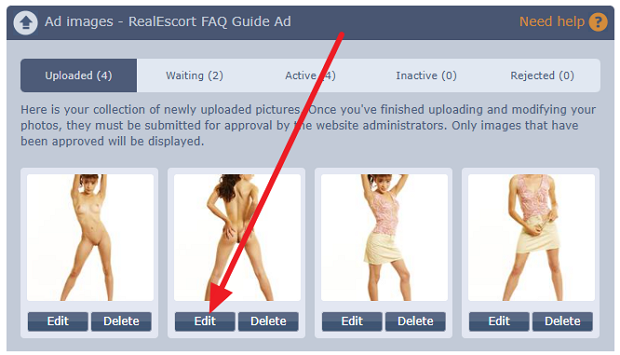
- Поворот: Нажмите кнопку поворота влево или вправо.
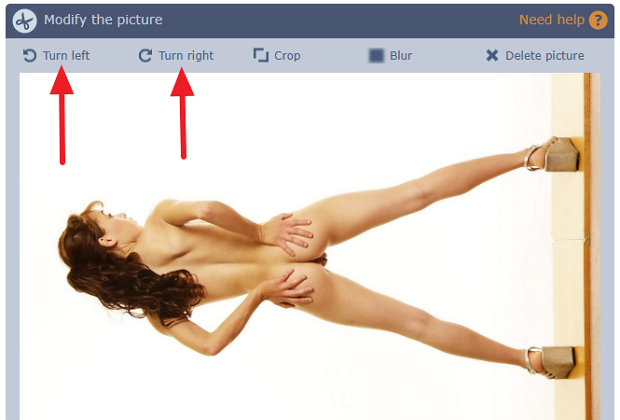
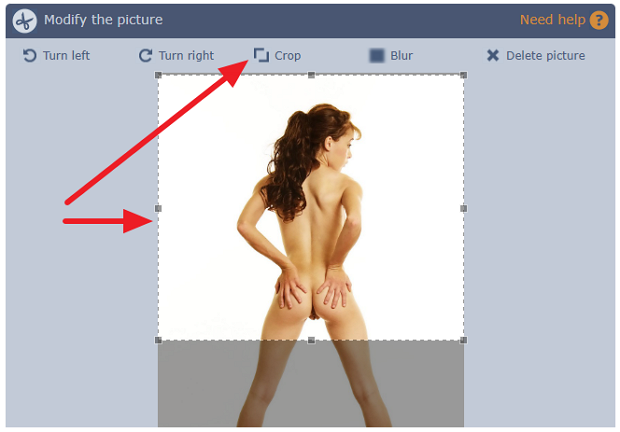
- Обрезка: Выберите часть изображения, которую хотите обрезать, затем нажмите кнопку Обрезка.
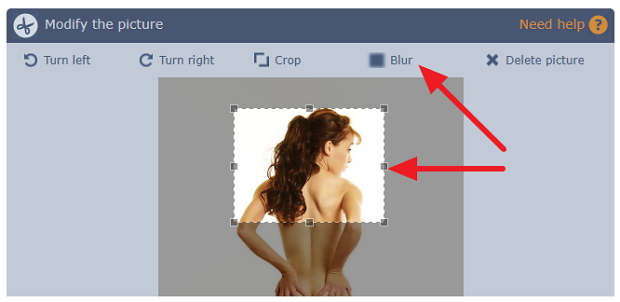
- Размытие: Выберите часть изображения, которую хотите размыть, затем нажмите кнопку Размытие.
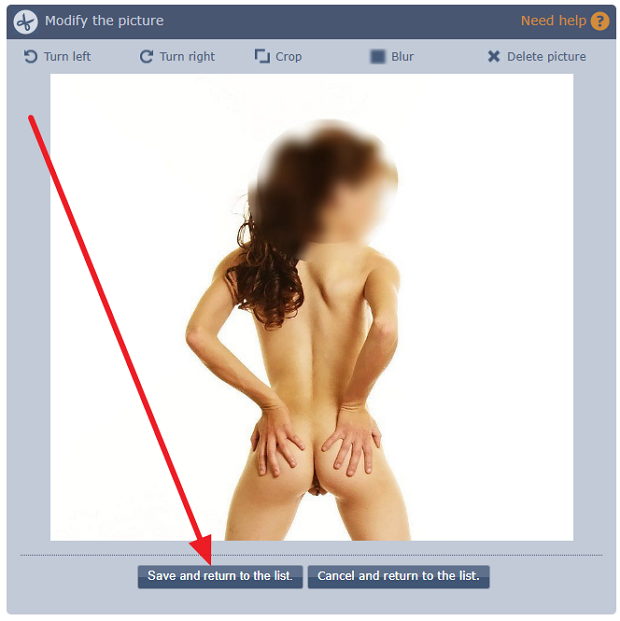
- После завершения нажмите сохранить и вернитесь к списку изображений.
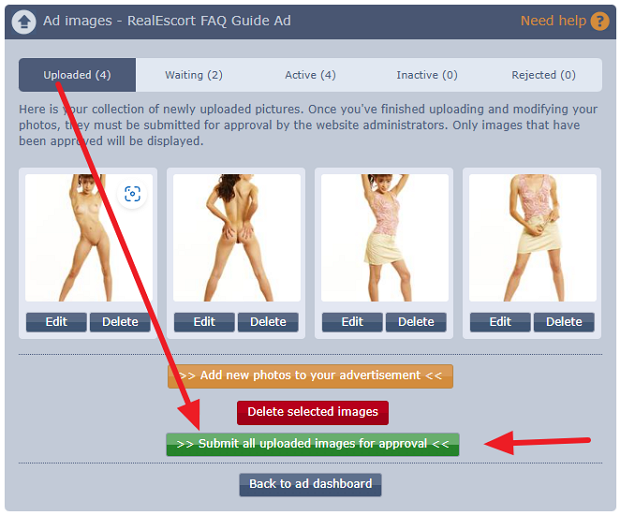
Шаг 3: Отправка на одобрение
Шаг 4: Изменение порядка изображений
(после одобрения и активации изображений вы можете изменить их порядок)
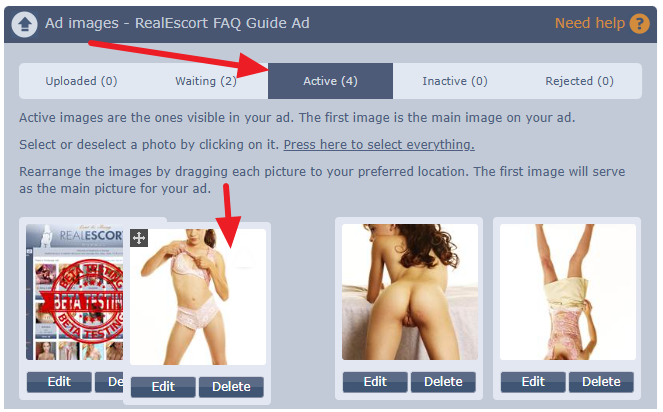
- Вы можете изменить порядок ваших изображений во вкладке Активные изображения.
- Нажмите и удерживайте изображение, затем перетащите его в желаемое положение.
- Первое изображение будет вашим основным изображением объявления.
Видео руководства:
Загрузка изображений в ваше объявление
FAQ - How to upload images V2
Редактирование ваших изображений (поворот, обрезка, размытие лица)
FAQ - How to edit images V2
Изменение порядка изображений
FAQ - How to change order of pictures V2
- Ознакомьтесь с текстовым и графическим руководством ниже.
- Ознакомьтесь с видео руководством внизу страницы для еще большей помощи.
Шаг 1: Загрузка изображений
Телефон/Планшет/Android/Apple:
- Вы можете выбрать несколько изображений и нажать открыть.
- После выбора изображений в одной папке вы можете перейти в другую папку и выбрать дополнительные изображения перед началом загрузки.
Компьютер:
- Вы можете выбрать несколько изображений, обведя их рамкой мышью.
- Нажмите и удерживайте клавишу CTRL на клавиатуре, пока кликаете на изображения.
Шаг 2: Редактирование изображений
(Пропустите к шагу 3, если вам не нужно редактировать, обрезать, размыть лицо или повернуть ваше изображение)
- Поворот: Нажмите кнопку поворота влево или вправо.
- Обрезка: Выберите часть изображения, которую хотите обрезать, затем нажмите кнопку Обрезка.
- Размытие: Выберите часть изображения, которую хотите размыть, затем нажмите кнопку Размытие.
- После завершения нажмите сохранить и вернитесь к списку изображений.
Шаг 3: Отправка на одобрение
Шаг 4: Изменение порядка изображений
(после одобрения и активации изображений вы можете изменить их порядок)
- Вы можете изменить порядок ваших изображений во вкладке Активные изображения.
- Нажмите и удерживайте изображение, затем перетащите его в желаемое положение.
- Первое изображение будет вашим основным изображением объявления.
Видео руководства:
Загрузка изображений в ваше объявление
FAQ - How to upload images V2
Редактирование ваших изображений (поворот, обрезка, размытие лица)
FAQ - How to edit images V2
Изменение порядка изображений
FAQ - How to change order of pictures V2